






Usenet voor beginners
Stap voor stap met Hitnews & SABnzbd
Heb je een Hitnews-account en wil je nu met Usenet aan de slag?
Dan ben je hier aan het juiste adres. In deze handleiding leggen we stap voor stap uit hoe je SABnzbd installeert en Hitnews instelt.
1. Wat heb ik nodig?
Om te beginnen heb je in principe drie dingen nodig:
1. Een Usenet-account
Die heb je bij Hitnews.
2. Een newsreader / downloadclient
In deze handleiding gebruiken we SABnzbd. Het programma is gratis en eenvoudig te gebruiken.
3. Een NZB-bestand
Een NZB-bestand enthält die Informationen, die SABnzbd benötigt, um die gewünschten Artikel im Usenet zu finden und herunterzuladen.
Belangrijk: Een NZB-bestand enthält normalerweise nicht die eigentlichen Dateien. Sie ist eher mit einer Wegbeschreibung vergleichbar.
2. Hitnews-servergegevens
Voor de configuratie heb je je persoonlijke Hitnews-inloggegevens nodig.
Aanbevolen: Gebruik bij voorkeur een versleutelde SSL/TLS-verbinding via poort 563.
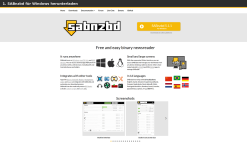
3. SABnzbd downloaden
Je kunt SABnzbd gratis downloaden via de officiële website:
SABnzbd downloaden
Voor een normale Windows-pc kies je de Windows-versie.
4. SABnzbd installeren
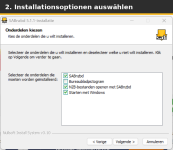
Start het gedownloade installatiebestand.
Bij het kiezen van de onderdelen kun je de voorgestelde instellingen normaal gesproken gewoon overnemen.
Als je wilt, kun je ook een snelkoppeling op het bureaublad maken.
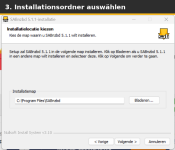
In de volgende stap kies je de installatiemap.
Voor de meeste gebruikers is de voorgestelde standaardmap prima.
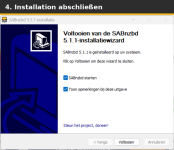
Na de installatie kun je SABnzbd starten aangevinkt laten en op Voltooien klikken.
5. SABnzbd openen
SABnzbd wordt via een webinterface bediend. Na het starten opent je browser daarom normaal gesproken automatisch.
Geen zorgen: Hoewel SABnzbd in je browser wordt weergegeven, draait het programma gewoon op je eigen computer.
Afhankelijk van je taalinstelling kunnen de benamingen in SABnzbd iets afwijken van de afbeeldingen.
6. Hitnews als server toevoegen
Open in SABnzbd:
Einstellungen / Config → Server
Klik vervolgens op:
Server hinzufügen / Add Server
Nu verschijnen de velden voor de servergegevens.
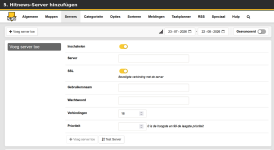
Trage folgende Daten ein:
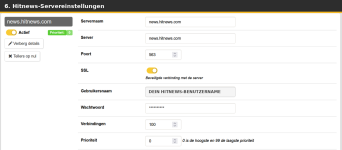
Hinweis zu den Verbindingen:
Hitnews unterstützt bis zu 100 gleichzeitige Verbindingen.
Mehr Verbindingen bedeuten aber nicht automatisch mehr Geschwindigkeit. Beginne am besten mit etwa 20 bis 50. Wenn deine Internetverbindung damit bereits vollständig ausgelastet wird, brauchst du die Anzahl nicht weiter zu erhöhen.
7. Verbinding testen
Klik na het invullen van je gegevens op:
Server testen / Test Server
Als alles correct is ingesteld, meldt SABnzbd dat de verbinding succesvol tot stand is gebracht.
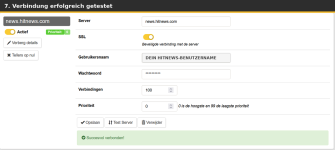
Krijg je een foutmelding, controleer dan eerst:
8. Wat is een NZB-bestand?
Een NZB-bestand kannst du dir vereinfacht wie eine Wegbeschreibung vorstellen.
Het bevat informatie over welke artikelen SABnzbd van Usenet moet downloaden. De daadwerkelijke gegevens staan op Usenet.
Een NZB-bestand ist deshalb normalerweise nur sehr klein.
9. Een NZB-bestand hinzufügen
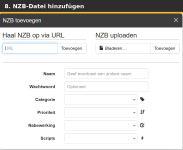
Klik in het hoofdvenster van SABnzbd op de knop om een NZB-bestand toe te voegen.
Je kunt:
Voor een bestand op je computer klik je op Bladeren, kies je het gewenste `.nzb`-bestand en klik je vervolgens op Toevoegen.
10. De download
Na het toevoegen van de NZB begint SABnzbd normaal gesproken automatisch met downloaden.
In het hoofdvenster zie je onder andere:

11. Repareren en uitpakken
SABnzbd voert na het downloaden veel stappen automatisch uit.
Afhankelijk van de download kan SABnzbd:
Deze stappen hoef je normaal gesproken niet zelf uit te voeren.
12. Downloadmappen instellen
Je vindt de opslaglocaties onder:
Einstellungen / Config → Ordner / Folders
Hier kun je onder andere instellen:
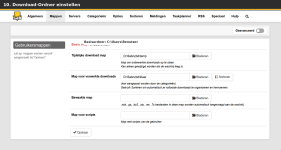
Voor beginners zijn de standaardinstellingen normaal gesproken voldoende. Wil je downloads liever op een andere schijf opslaan, dan kun je de mappen hier aanpassen.
13. Veelvoorkomende problemen
Authentication failed / Aanmelden mislukt
Kontrolliere deinen Hitnews-Gebruikersnaamn und dein Wachtwoord.
Controleer ook of de server exact zo is ingevuld:
Geen verbinding met de server
Controleer:
Als er geen verbinding mogelijk is, kan een firewall of beveiligingsprogramma de verbinding blokkeren.
De download ist langsam
Beginne mit etwa 20 bis 50 Verbindingen.
Als je internetverbinding daarmee nog niet volledig wordt benut, kun je het aantal stapsgewijs verhogen.
Hitnews unterstützt maximal 100 Verbindingen.
De download ist unvollständig
Een onvolledige download betekent niet automatisch dat er iets mis is met je Hitnews-account.
Het kan voorkomen dat afzonderlijke artikelen niet meer beschikbaar of beschadigd zijn. Als geschikte reparatiegegevens aanwezig zijn, probeert SABnzbd de download automatisch te repareren.
14. Andere newsreaders
Hitnews werkt natuurlijk niet alleen met SABnzbd.
Je kunt ook andere Usenet-programma's gebruiken, bijvoorbeeld:
Die wichtigsten Hitnews-servergegevens bleiben dabei gleich:
15. Schnellübersicht
HITNEWS – SERVERKONFIGURATION
Server: news.hitnews.com
SSL/TLS: Ingeschakeld
Port: 563
Alternatieve poort: 443
Verbindingen: 20–50 aanbevolen
Maximum: 100
Gebruikersnaam: Dein Hitnews-Gebruikersnaam
Wachtwoord: Dein Hitnews-Wachtwoord
16. Hulp en ondersteuning
Werkt er iets niet of heb je vragen over je Hitnews-account?
Bezoek dan ons supportforum:
Hitnews Support Forum
Beschrijf je probleem zo duidelijk mogelijk en vermeld welke newsreader je gebruikt.
Veiligheidswaarschuwing:
Veröffentliche niemals deinen Hitnews-Gebruikersnaamn oder dein Wachtwoord im Forum.
Handige links
Hitnews
https://hitnews.com/de/
Hitnews Support Forum
https://forum.hitnews.com/
SABnzbd Download
https://sabnzbd.org/downloads
Klaar!
Als je alle stappen hebt uitgevoerd, is SABnzbd nu verbonden met Hitnews en klaar voor gebruik.
Veel plezier met Hitnews!
Stap voor stap met Hitnews & SABnzbd
Heb je een Hitnews-account en wil je nu met Usenet aan de slag?
Dan ben je hier aan het juiste adres. In deze handleiding leggen we stap voor stap uit hoe je SABnzbd installeert en Hitnews instelt.
1. Wat heb ik nodig?
Om te beginnen heb je in principe drie dingen nodig:
1. Een Usenet-account
Die heb je bij Hitnews.
2. Een newsreader / downloadclient
In deze handleiding gebruiken we SABnzbd. Het programma is gratis en eenvoudig te gebruiken.
3. Een NZB-bestand
Een NZB-bestand enthält die Informationen, die SABnzbd benötigt, um die gewünschten Artikel im Usenet zu finden und herunterzuladen.
Belangrijk: Een NZB-bestand enthält normalerweise nicht die eigentlichen Dateien. Sie ist eher mit einer Wegbeschreibung vergleichbar.
2. Hitnews-servergegevens
Voor de configuratie heb je je persoonlijke Hitnews-inloggegevens nodig.
Code:
Server:          news.hitnews.com
SSL/TLS:         Ingeschakeld
Port:            563
Alternatieve poort: 443
Gebruikersnaam:    Dein Hitnews-Gebruikersnaam
Wachtwoord:        Dein Hitnews-Wachtwoord
Verbindingen:    20–50 aanbevolen
Maximum:         100 Verbindingen
Aanbevolen: Gebruik bij voorkeur een versleutelde SSL/TLS-verbinding via poort 563.
3. SABnzbd downloaden
Je kunt SABnzbd gratis downloaden via de officiële website:
SABnzbd downloaden
Voor een normale Windows-pc kies je de Windows-versie.
4. SABnzbd installeren
Start het gedownloade installatiebestand.
Bij het kiezen van de onderdelen kun je de voorgestelde instellingen normaal gesproken gewoon overnemen.
Als je wilt, kun je ook een snelkoppeling op het bureaublad maken.
In de volgende stap kies je de installatiemap.
Voor de meeste gebruikers is de voorgestelde standaardmap prima.
Na de installatie kun je SABnzbd starten aangevinkt laten en op Voltooien klikken.
5. SABnzbd openen
SABnzbd wordt via een webinterface bediend. Na het starten opent je browser daarom normaal gesproken automatisch.
Geen zorgen: Hoewel SABnzbd in je browser wordt weergegeven, draait het programma gewoon op je eigen computer.
Afhankelijk van je taalinstelling kunnen de benamingen in SABnzbd iets afwijken van de afbeeldingen.
6. Hitnews als server toevoegen
Open in SABnzbd:
Einstellungen / Config → Server
Klik vervolgens op:
Server hinzufügen / Add Server
Nu verschijnen de velden voor de servergegevens.
Trage folgende Daten ein:
Code:
Server:          news.hitnews.com
Port:            563
SSL:             Ingeschakeld
Gebruikersnaam:    Dein Hitnews-Gebruikersnaam
Wachtwoord:        Dein Hitnews-Wachtwoord
Verbindingen:    20–50 aanbevolen
Prioriteit:       0
Hinweis zu den Verbindingen:
Hitnews unterstützt bis zu 100 gleichzeitige Verbindingen.
Mehr Verbindingen bedeuten aber nicht automatisch mehr Geschwindigkeit. Beginne am besten mit etwa 20 bis 50. Wenn deine Internetverbindung damit bereits vollständig ausgelastet wird, brauchst du die Anzahl nicht weiter zu erhöhen.
7. Verbinding testen
Klik na het invullen van je gegevens op:
Server testen / Test Server
Als alles correct is ingesteld, meldt SABnzbd dat de verbinding succesvol tot stand is gebracht.
Krijg je een foutmelding, controleer dan eerst:
- Server: news.hitnews.com
- Port: 563
- SSL/TLS: ingeschakeld
- Gebruikersnaam
- Wachtwoord
8. Wat is een NZB-bestand?
Een NZB-bestand kannst du dir vereinfacht wie eine Wegbeschreibung vorstellen.
Het bevat informatie over welke artikelen SABnzbd van Usenet moet downloaden. De daadwerkelijke gegevens staan op Usenet.
Een NZB-bestand ist deshalb normalerweise nur sehr klein.
9. Een NZB-bestand hinzufügen
Klik in het hoofdvenster van SABnzbd op de knop om een NZB-bestand toe te voegen.
Je kunt:
- een NZB-bestand vanaf je computer uploaden;
- of een NZB via een URL toevoegen.
Voor een bestand op je computer klik je op Bladeren, kies je het gewenste `.nzb`-bestand en klik je vervolgens op Toevoegen.
10. De download
Na het toevoegen van de NZB begint SABnzbd normaal gesproken automatisch met downloaden.
In het hoofdvenster zie je onder andere:
- de naam van de download;
- de totale grootte;
- de voortgang;
- de huidige snelheid;
- de resterende tijd.
11. Repareren en uitpakken
SABnzbd voert na het downloaden veel stappen automatisch uit.
Afhankelijk van de download kan SABnzbd:
- de gedownloade gegevens controleren;
- ontbrekende of beschadigde delen herkennen;
- repareren wanneer reparatiegegevens beschikbaar zijn;
- RAR-archieven automatisch uitpakken;
- de voltooide bestanden in je downloadmap plaatsen.
Deze stappen hoef je normaal gesproken niet zelf uit te voeren.
12. Downloadmappen instellen
Je vindt de opslaglocaties onder:
Einstellungen / Config → Ordner / Folders
Hier kun je onder andere instellen:
- waar tijdelijke downloads worden opgeslagen;
- waar voltooide downloads worden opgeslagen;
- welke map automatisch op nieuwe NZB-bestanden moet worden gecontroleerd.
Voor beginners zijn de standaardinstellingen normaal gesproken voldoende. Wil je downloads liever op een andere schijf opslaan, dan kun je de mappen hier aanpassen.
13. Veelvoorkomende problemen
Authentication failed / Aanmelden mislukt
Kontrolliere deinen Hitnews-Gebruikersnaamn und dein Wachtwoord.
Controleer ook of de server exact zo is ingevuld:
Code:
news.hitnews.comGeen verbinding met de server
Controleer:
Code:
Server: news.hitnews.com
Port: 563
SSL/TLS: Ingeschakeld
Als er geen verbinding mogelijk is, kan een firewall of beveiligingsprogramma de verbinding blokkeren.
De download ist langsam
Beginne mit etwa 20 bis 50 Verbindingen.
Als je internetverbinding daarmee nog niet volledig wordt benut, kun je het aantal stapsgewijs verhogen.
Hitnews unterstützt maximal 100 Verbindingen.
De download ist unvollständig
Een onvolledige download betekent niet automatisch dat er iets mis is met je Hitnews-account.
Het kan voorkomen dat afzonderlijke artikelen niet meer beschikbaar of beschadigd zijn. Als geschikte reparatiegegevens aanwezig zijn, probeert SABnzbd de download automatisch te repareren.
14. Andere newsreaders
Hitnews werkt natuurlijk niet alleen met SABnzbd.
Je kunt ook andere Usenet-programma's gebruiken, bijvoorbeeld:
- NZBGet
- Newsbin
- GrabIt
- Alt.Binz
- Spotnet
Die wichtigsten Hitnews-servergegevens bleiben dabei gleich:
Code:
Server: news.hitnews.com
SSL/TLS-Port: 563
Alternativer SSL/TLS-Port: 443
Maximal: 100 Verbindingen
15. Schnellübersicht
HITNEWS – SERVERKONFIGURATION
Server: news.hitnews.com
SSL/TLS: Ingeschakeld
Port: 563
Alternatieve poort: 443
Verbindingen: 20–50 aanbevolen
Maximum: 100
Gebruikersnaam: Dein Hitnews-Gebruikersnaam
Wachtwoord: Dein Hitnews-Wachtwoord
16. Hulp en ondersteuning
Werkt er iets niet of heb je vragen over je Hitnews-account?
Bezoek dan ons supportforum:
Hitnews Support Forum
Beschrijf je probleem zo duidelijk mogelijk en vermeld welke newsreader je gebruikt.
Veiligheidswaarschuwing:
Veröffentliche niemals deinen Hitnews-Gebruikersnaamn oder dein Wachtwoord im Forum.
Handige links
Hitnews
https://hitnews.com/de/
Hitnews Support Forum
https://forum.hitnews.com/
SABnzbd Download
https://sabnzbd.org/downloads
Klaar!
Als je alle stappen hebt uitgevoerd, is SABnzbd nu verbonden met Hitnews en klaar voor gebruik.
Veel plezier met Hitnews!