






SABnzbd Instellen met Hitnews
Stap-voor-stap handleiding voor Windows
Stap-voor-stap handleiding voor Windows
Wat is SABnzbd?
SABnzbd is een populaire Usenet downloader die gebruik maakt van NZB-bestanden.
Het programma draait op de achtergrond en wordt bediend via een webinterface in je browser.
Met SABnzbd kun je:
- Automatisch bestanden downloaden van Usenet
- Downloads controleren en repareren
- RAR-bestanden automatisch uitpakken
- Downloads beheren via een webinterface
In deze handleiding leggen we uit hoe je SABnzbd installeert en configureert met Hitnews.
Hitnews Server Instellingen
Gebruik onderstaande instellingen wanneer je SABnzbd configureert.
Code:
Provider: Hitnews
Server: news.hitnews.com

Poort (zonder SSL): 119
Poort (met SSL): 563

Connecties: 100
SSL: Aanbevolen
Stap 1 – Download SABnzbd
Download SABnzbd via de officiële website:
https://sabnzbd.org/downloads
Stap 2 – Start de installatie
Open het gedownloade installatiebestand.
Kies je taal en klik op OK.
Stap 3 – Accepteer de licentie
Lees de licentieovereenkomst en klik op Akkoord.
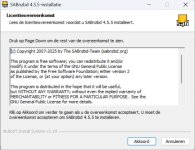
Stap 4 – Kies installatie opties
Je kunt hier onder andere kiezen voor:
- Automatisch starten met Windows
Bureaublad snelkoppeling - NZB-bestanden koppelen aan SABnzbd
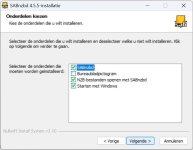
Klik daarna op Volgende.
Stap 5 – Kies installatiemap
Laat de standaard locatie staan of kies een andere map.
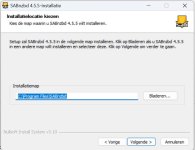
Klik vervolgens op Volgende.
Stap 6 – Installatie starten
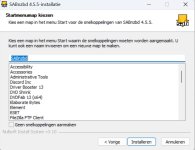
Klik op Installeren om SABnzbd te installeren.
Stap 7 – Installatie voltooien
Klik op Voltooien.
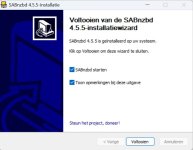
SABnzbd wordt nu gestart en opent automatisch in je browser.
Code:
http://localhost:8080SABnzbd Configureren met Hitnews
Stap 8 – Setup Wizard starten
Bij het eerste gebruik opent de SABnzbd Setup Wizard.
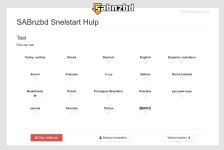
Kies je taal en klik op:
Start Wizard
Stap 9 – Hitnews server instellen
Voer de volgende gegevens in:
Code:
Server: news.hitnews.com
Poort: 563
SSL: Aan

Gebruikersnaam: jouw Hitnews gebruikersnaam
Wachtwoord: jouw Hitnews wachtwoord
Connecties: 100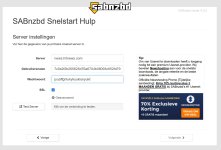
Klik daarna op Volgende.
Stap 10 – Setup afronden
De wizard is nu voltooid.
SABnzbd zal opnieuw starten en de webinterface openen.
Code:
http://localhost:8080NZB downloaden met SABnzbd
Klik rechtsboven op:
NZB toevoegen
Upload een NZB-bestand en klik op:
Ophalen
De download start nu automatisch.
Automatische NZB import (optioneel)
SABnzbd kan automatisch NZB-bestanden downloaden via een bewaakte map.
Ga naar:
Instellingen → Mappen → Bewaakte map
Selecteer een map waarin je NZB-bestanden plaatst.
SABnzbd downloadt deze automatisch.
SABnzbd is nu klaar voor gebruik met Hitnews
Hulp nodig?
Kom je er niet uit? Plaats een bericht op het Hitnews forum en vermeld:
- Welke foutmelding je krijgt
- Welke instellingen je gebruikt
- Of SSL aan of uit staat
- Een screenshot van je serverinstellingen
Laatst bewerkt: