






Usenet für Einsteiger
Schritt für Schritt mit Hitnews & SABnzbd
Du hast einen Hitnews-Account und möchtest jetzt mit dem Usenet beginnen?
Dann bist du hier genau richtig. Diese Anleitung führt dich Schritt für Schritt durch die Installation und Einrichtung von SABnzbd.
1. Was benötige ich?
Für den Einstieg brauchst du grundsätzlich drei Dinge:
1. Einen Usenet-Zugang
Diesen hast du bei Hitnews.
2. Einen Newsreader / Download-Client
In dieser Anleitung verwenden wir SABnzbd. Das Programm ist kostenlos und sehr einfach zu bedienen.
3. Eine NZB-Datei
Eine NZB-Datei enthält die Informationen, die SABnzbd benötigt, um die gewünschten Artikel im Usenet zu finden und herunterzuladen.
Wichtig: Eine NZB-Datei enthält normalerweise nicht die eigentlichen Dateien. Sie ist eher mit einer Wegbeschreibung vergleichbar.
2. Hitnews-Serverdaten
Für die Einrichtung benötigst du deine persönlichen Hitnews-Zugangsdaten.
Empfehlung: Verwende nach Möglichkeit eine verschlüsselte SSL/TLS-Verbindung über Port 563.
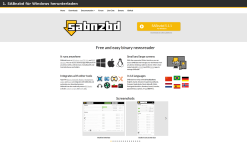
3. SABnzbd herunterladen
SABnzbd kannst du kostenlos von der offiziellen Webseite herunterladen:
SABnzbd herunterladen
Für einen normalen Windows-PC wählst du die Windows-Version.
4. SABnzbd installieren
Starte die heruntergeladene Installationsdatei.
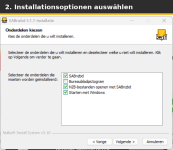
Bei der Auswahl der Komponenten kannst du die vorgeschlagenen Einstellungen normalerweise übernehmen.
Wenn du möchtest, kannst du zusätzlich eine Desktop-Verknüpfung erstellen.
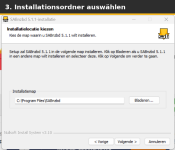
Im nächsten Schritt wählst du den Installationsordner.
Für die meisten Benutzer ist der vorgeschlagene Standardordner völlig ausreichend.
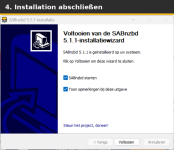
Nach Abschluss der Installation kannst du SABnzbd starten aktiviert lassen und auf Fertigstellen klicken.
5. SABnzbd öffnen
SABnzbd wird über eine Weboberfläche bedient. Nach dem Start öffnet sich deshalb normalerweise automatisch dein Browser.
Keine Sorge: Auch wenn SABnzbd im Browser angezeigt wird, läuft das Programm auf deinem eigenen Computer.
Je nach Spracheinstellung können die Bezeichnungen in SABnzbd etwas anders aussehen als auf den Bildern.
6. Hitnews als Server hinzufügen
Öffne in SABnzbd:
Einstellungen / Config → Server
Klicke anschließend auf:
Server hinzufügen / Add Server
Nun erscheinen die Felder für die Serverdaten.
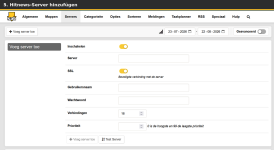
Trage folgende Daten ein:
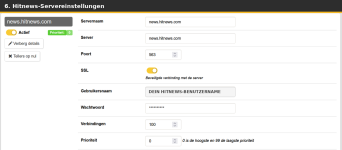
Hinweis zu den Verbindungen:
Hitnews unterstützt bis zu 100 gleichzeitige Verbindungen.
Mehr Verbindungen bedeuten aber nicht automatisch mehr Geschwindigkeit. Beginne am besten mit etwa 20 bis 50. Wenn deine Internetverbindung damit bereits vollständig ausgelastet wird, brauchst du die Anzahl nicht weiter zu erhöhen.
7. Verbindung testen
Klicke nach dem Eintragen deiner Daten auf:
Server testen / Test Server
Wenn alles korrekt eingestellt ist, meldet SABnzbd, dass die Verbindung erfolgreich hergestellt wurde.
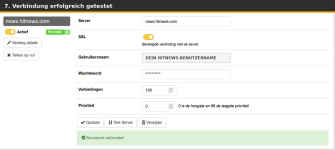
Wenn du eine Fehlermeldung erhältst, kontrolliere zuerst:
8. Was ist eine NZB-Datei?
Eine NZB-Datei kannst du dir vereinfacht wie eine Wegbeschreibung vorstellen.
Sie enthält Informationen darüber, welche Artikel SABnzbd aus dem Usenet herunterladen soll. Die eigentlichen Daten befinden sich im Usenet.
Eine NZB-Datei ist deshalb normalerweise nur sehr klein.
9. Eine NZB-Datei hinzufügen
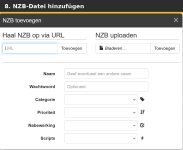
Klicke im SABnzbd-Hauptfenster auf die Schaltfläche zum Hinzufügen einer NZB-Datei.
Du kannst:
Für eine Datei auf deinem Computer klickst du auf Durchsuchen, wählst die gewünschte `.nzb`-Datei und bestätigst anschließend mit Hinzufügen.
10. Der Download
Nach dem Hinzufügen der NZB beginnt SABnzbd normalerweise automatisch mit dem Download.
Im Hauptfenster siehst du unter anderem:

11. Reparieren und Entpacken
SABnzbd erledigt nach dem Download viele Schritte automatisch.
Je nach Download kann SABnzbd:
Du musst diese Schritte normalerweise nicht selbst durchführen.
12. Download-Ordner einstellen
Die Speicherorte findest du unter:
Einstellungen / Config → Ordner / Folders
Dort kannst du unter anderem einstellen:
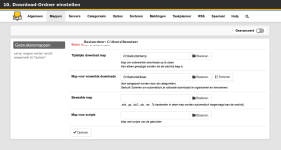
Für Einsteiger sind die Standardeinstellungen normalerweise ausreichend. Wenn du deine Downloads lieber auf einer anderen Festplatte speichern möchtest, kannst du die Ordner hier anpassen.
13. Häufige Probleme
Authentication failed / Anmeldung fehlgeschlagen
Kontrolliere deinen Hitnews-Benutzernamen und dein Passwort.
Achte außerdem darauf, dass der Server exakt so eingetragen ist:
Keine Verbindung zum Server
Kontrolliere:
Falls keine Verbindung möglich ist, kann auch eine Firewall oder Sicherheitssoftware die Verbindung blockieren.
Der Download ist langsam
Beginne mit etwa 20 bis 50 Verbindungen.
Wenn deine Internetleitung damit noch nicht ausgelastet wird, kannst du die Anzahl schrittweise erhöhen.
Hitnews unterstützt maximal 100 Verbindungen.
Der Download ist unvollständig
Ein unvollständiger Download bedeutet nicht automatisch, dass etwas mit deinem Hitnews-Account nicht stimmt.
Es kann vorkommen, dass einzelne Artikel nicht mehr verfügbar oder beschädigt sind. Wenn passende Reparaturdaten vorhanden sind, versucht SABnzbd automatisch, den Download zu reparieren.
14. Andere Newsreader
Hitnews funktioniert natürlich nicht nur mit SABnzbd.
Du kannst auch andere Usenet-Programme verwenden, zum Beispiel:
Die wichtigsten Hitnews-Serverdaten bleiben dabei gleich:
15. Schnellübersicht
HITNEWS – SERVERKONFIGURATION
Server: news.hitnews.com
SSL/TLS: Aktiviert
Port: 563
Alternativer Port: 443
Verbindungen: 20–50 empfohlen
Maximum: 100
Benutzername: Dein Hitnews-Benutzername
Passwort: Dein Hitnews-Passwort
16. Hilfe und Support
Funktioniert etwas nicht oder hast du Fragen zu deinem Hitnews-Zugang?
Dann besuche unser Support-Forum:
Hitnews Support Forum
Beschreibe dein Problem möglichst genau und gib an, welchen Newsreader du verwendest.
Sicherheitshinweis:
Veröffentliche niemals deinen Hitnews-Benutzernamen oder dein Passwort im Forum.
Nützliche Links
Hitnews
https://hitnews.com/de/
Hitnews Support Forum
https://forum.hitnews.com/
SABnzbd Download
https://sabnzbd.org/downloads
Geschafft!
Wenn du alle Schritte durchgeführt hast, ist SABnzbd jetzt mit Hitnews verbunden und einsatzbereit.
Viel Spaß mit Hitnews!
Schritt für Schritt mit Hitnews & SABnzbd
Du hast einen Hitnews-Account und möchtest jetzt mit dem Usenet beginnen?
Dann bist du hier genau richtig. Diese Anleitung führt dich Schritt für Schritt durch die Installation und Einrichtung von SABnzbd.
1. Was benötige ich?
Für den Einstieg brauchst du grundsätzlich drei Dinge:
1. Einen Usenet-Zugang
Diesen hast du bei Hitnews.
2. Einen Newsreader / Download-Client
In dieser Anleitung verwenden wir SABnzbd. Das Programm ist kostenlos und sehr einfach zu bedienen.
3. Eine NZB-Datei
Eine NZB-Datei enthält die Informationen, die SABnzbd benötigt, um die gewünschten Artikel im Usenet zu finden und herunterzuladen.
Wichtig: Eine NZB-Datei enthält normalerweise nicht die eigentlichen Dateien. Sie ist eher mit einer Wegbeschreibung vergleichbar.
2. Hitnews-Serverdaten
Für die Einrichtung benötigst du deine persönlichen Hitnews-Zugangsdaten.
Code:
Server:          news.hitnews.com
SSL/TLS:         Aktiviert
Port:            563
Alternativer Port: 443
Benutzername:    Dein Hitnews-Benutzername
Passwort:        Dein Hitnews-Passwort
Verbindungen:    20–50 empfohlen
Maximum:         100 Verbindungen
Empfehlung: Verwende nach Möglichkeit eine verschlüsselte SSL/TLS-Verbindung über Port 563.
3. SABnzbd herunterladen
SABnzbd kannst du kostenlos von der offiziellen Webseite herunterladen:
SABnzbd herunterladen
Für einen normalen Windows-PC wählst du die Windows-Version.
4. SABnzbd installieren
Starte die heruntergeladene Installationsdatei.
Bei der Auswahl der Komponenten kannst du die vorgeschlagenen Einstellungen normalerweise übernehmen.
Wenn du möchtest, kannst du zusätzlich eine Desktop-Verknüpfung erstellen.
Im nächsten Schritt wählst du den Installationsordner.
Für die meisten Benutzer ist der vorgeschlagene Standardordner völlig ausreichend.
Nach Abschluss der Installation kannst du SABnzbd starten aktiviert lassen und auf Fertigstellen klicken.
5. SABnzbd öffnen
SABnzbd wird über eine Weboberfläche bedient. Nach dem Start öffnet sich deshalb normalerweise automatisch dein Browser.
Keine Sorge: Auch wenn SABnzbd im Browser angezeigt wird, läuft das Programm auf deinem eigenen Computer.
Je nach Spracheinstellung können die Bezeichnungen in SABnzbd etwas anders aussehen als auf den Bildern.
6. Hitnews als Server hinzufügen
Öffne in SABnzbd:
Einstellungen / Config → Server
Klicke anschließend auf:
Server hinzufügen / Add Server
Nun erscheinen die Felder für die Serverdaten.
Trage folgende Daten ein:
Code:
Server:          news.hitnews.com
Port:            563
SSL:             Aktiviert
Benutzername:    Dein Hitnews-Benutzername
Passwort:        Dein Hitnews-Passwort
Verbindungen:    20–50 empfohlen
Priorität:       0
Hinweis zu den Verbindungen:
Hitnews unterstützt bis zu 100 gleichzeitige Verbindungen.
Mehr Verbindungen bedeuten aber nicht automatisch mehr Geschwindigkeit. Beginne am besten mit etwa 20 bis 50. Wenn deine Internetverbindung damit bereits vollständig ausgelastet wird, brauchst du die Anzahl nicht weiter zu erhöhen.
7. Verbindung testen
Klicke nach dem Eintragen deiner Daten auf:
Server testen / Test Server
Wenn alles korrekt eingestellt ist, meldet SABnzbd, dass die Verbindung erfolgreich hergestellt wurde.
Wenn du eine Fehlermeldung erhältst, kontrolliere zuerst:
- Server: news.hitnews.com
- Port: 563
- SSL/TLS: aktiviert
- Benutzername
- Passwort
8. Was ist eine NZB-Datei?
Eine NZB-Datei kannst du dir vereinfacht wie eine Wegbeschreibung vorstellen.
Sie enthält Informationen darüber, welche Artikel SABnzbd aus dem Usenet herunterladen soll. Die eigentlichen Daten befinden sich im Usenet.
Eine NZB-Datei ist deshalb normalerweise nur sehr klein.
9. Eine NZB-Datei hinzufügen
Klicke im SABnzbd-Hauptfenster auf die Schaltfläche zum Hinzufügen einer NZB-Datei.
Du kannst:
- eine NZB-Datei von deinem Computer hochladen;
- oder eine NZB über eine URL hinzufügen.
Für eine Datei auf deinem Computer klickst du auf Durchsuchen, wählst die gewünschte `.nzb`-Datei und bestätigst anschließend mit Hinzufügen.
10. Der Download
Nach dem Hinzufügen der NZB beginnt SABnzbd normalerweise automatisch mit dem Download.
Im Hauptfenster siehst du unter anderem:
- den Namen des Downloads;
- die Gesamtgröße;
- den Fortschritt;
- die aktuelle Geschwindigkeit;
- die verbleibende Zeit.
11. Reparieren und Entpacken
SABnzbd erledigt nach dem Download viele Schritte automatisch.
Je nach Download kann SABnzbd:
- die heruntergeladenen Daten überprüfen;
- fehlende oder beschädigte Teile erkennen;
- mit vorhandenen Reparaturdaten reparieren;
- RAR-Archive automatisch entpacken;
- die fertigen Dateien in deinem Download-Ordner ablegen.
Du musst diese Schritte normalerweise nicht selbst durchführen.
12. Download-Ordner einstellen
Die Speicherorte findest du unter:
Einstellungen / Config → Ordner / Folders
Dort kannst du unter anderem einstellen:
- wo temporäre Downloads gespeichert werden;
- wo fertige Downloads abgelegt werden;
- welcher Ordner automatisch auf neue NZB-Dateien überwacht werden soll.
Für Einsteiger sind die Standardeinstellungen normalerweise ausreichend. Wenn du deine Downloads lieber auf einer anderen Festplatte speichern möchtest, kannst du die Ordner hier anpassen.
13. Häufige Probleme
Authentication failed / Anmeldung fehlgeschlagen
Kontrolliere deinen Hitnews-Benutzernamen und dein Passwort.
Achte außerdem darauf, dass der Server exakt so eingetragen ist:
Code:
news.hitnews.comKeine Verbindung zum Server
Kontrolliere:
Code:
Server: news.hitnews.com
Port: 563
SSL/TLS: Aktiviert
Falls keine Verbindung möglich ist, kann auch eine Firewall oder Sicherheitssoftware die Verbindung blockieren.
Der Download ist langsam
Beginne mit etwa 20 bis 50 Verbindungen.
Wenn deine Internetleitung damit noch nicht ausgelastet wird, kannst du die Anzahl schrittweise erhöhen.
Hitnews unterstützt maximal 100 Verbindungen.
Der Download ist unvollständig
Ein unvollständiger Download bedeutet nicht automatisch, dass etwas mit deinem Hitnews-Account nicht stimmt.
Es kann vorkommen, dass einzelne Artikel nicht mehr verfügbar oder beschädigt sind. Wenn passende Reparaturdaten vorhanden sind, versucht SABnzbd automatisch, den Download zu reparieren.
14. Andere Newsreader
Hitnews funktioniert natürlich nicht nur mit SABnzbd.
Du kannst auch andere Usenet-Programme verwenden, zum Beispiel:
- NZBGet
- Newsbin
- GrabIt
- Alt.Binz
- Spotnet
Die wichtigsten Hitnews-Serverdaten bleiben dabei gleich:
Code:
Server: news.hitnews.com
SSL/TLS-Port: 563
Alternativer SSL/TLS-Port: 443
Maximal: 100 Verbindungen
15. Schnellübersicht
HITNEWS – SERVERKONFIGURATION
Server: news.hitnews.com
SSL/TLS: Aktiviert
Port: 563
Alternativer Port: 443
Verbindungen: 20–50 empfohlen
Maximum: 100
Benutzername: Dein Hitnews-Benutzername
Passwort: Dein Hitnews-Passwort
16. Hilfe und Support
Funktioniert etwas nicht oder hast du Fragen zu deinem Hitnews-Zugang?
Dann besuche unser Support-Forum:
Hitnews Support Forum
Beschreibe dein Problem möglichst genau und gib an, welchen Newsreader du verwendest.
Sicherheitshinweis:
Veröffentliche niemals deinen Hitnews-Benutzernamen oder dein Passwort im Forum.
Nützliche Links
Hitnews
https://hitnews.com/de/
Hitnews Support Forum
https://forum.hitnews.com/
SABnzbd Download
https://sabnzbd.org/downloads
Geschafft!
Wenn du alle Schritte durchgeführt hast, ist SABnzbd jetzt mit Hitnews verbunden und einsatzbereit.
Viel Spaß mit Hitnews!